
connectgrip.
La nouvelle application de réglage pour les utilisateurs et les techniciens en orthopédie pour les composants MyoBock d’Ottobock.
La nouvelle application de réglage pour les utilisateurs et les techniciens en orthopédie pour les composants MyoBock d’Ottobock.
La nouvelle application de réglage pour les utilisateurs et les techniciens en orthopédie pour les composants MyoBock d’Ottobock.
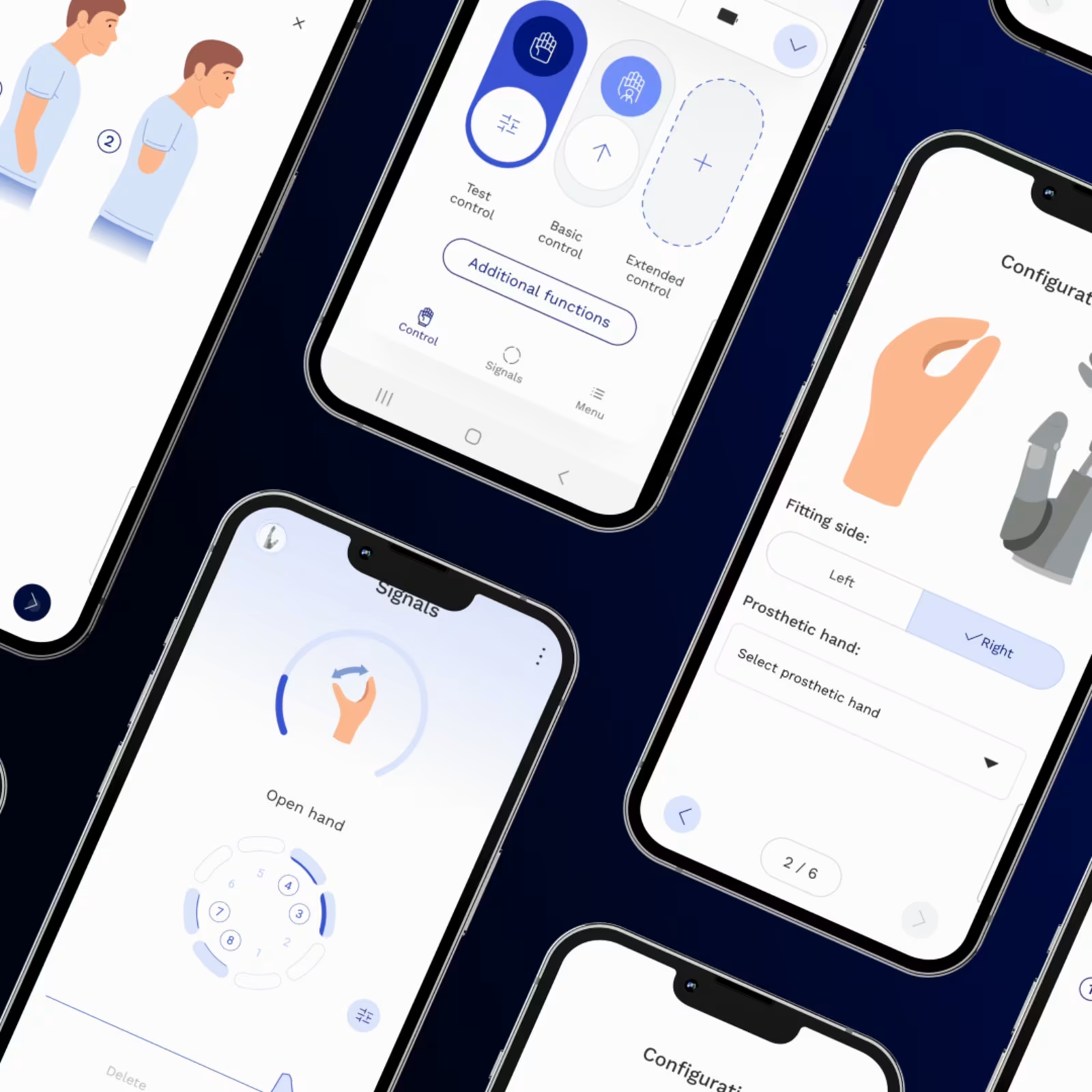
L’application connectgrip fournit une interface conviviale permettant aux utilisateurs et aux professionnels de contrôler et de personnaliser les prothèses myoélectriques du bras et de la main. Elle permet des réglages faciles, la visualisation des signaux en temps réel et l’enregistrement individuel des mouvements, des commutations articulaires et des mouvements involontaires. Les utilisateurs obtiennent un meilleur contrôle, tandis que les professionnels bénéficient de fonctions de configuration simplifiées des prothèses, améliorant à la fois la fonctionnalité et le confort.

Avantages de connectgrip.
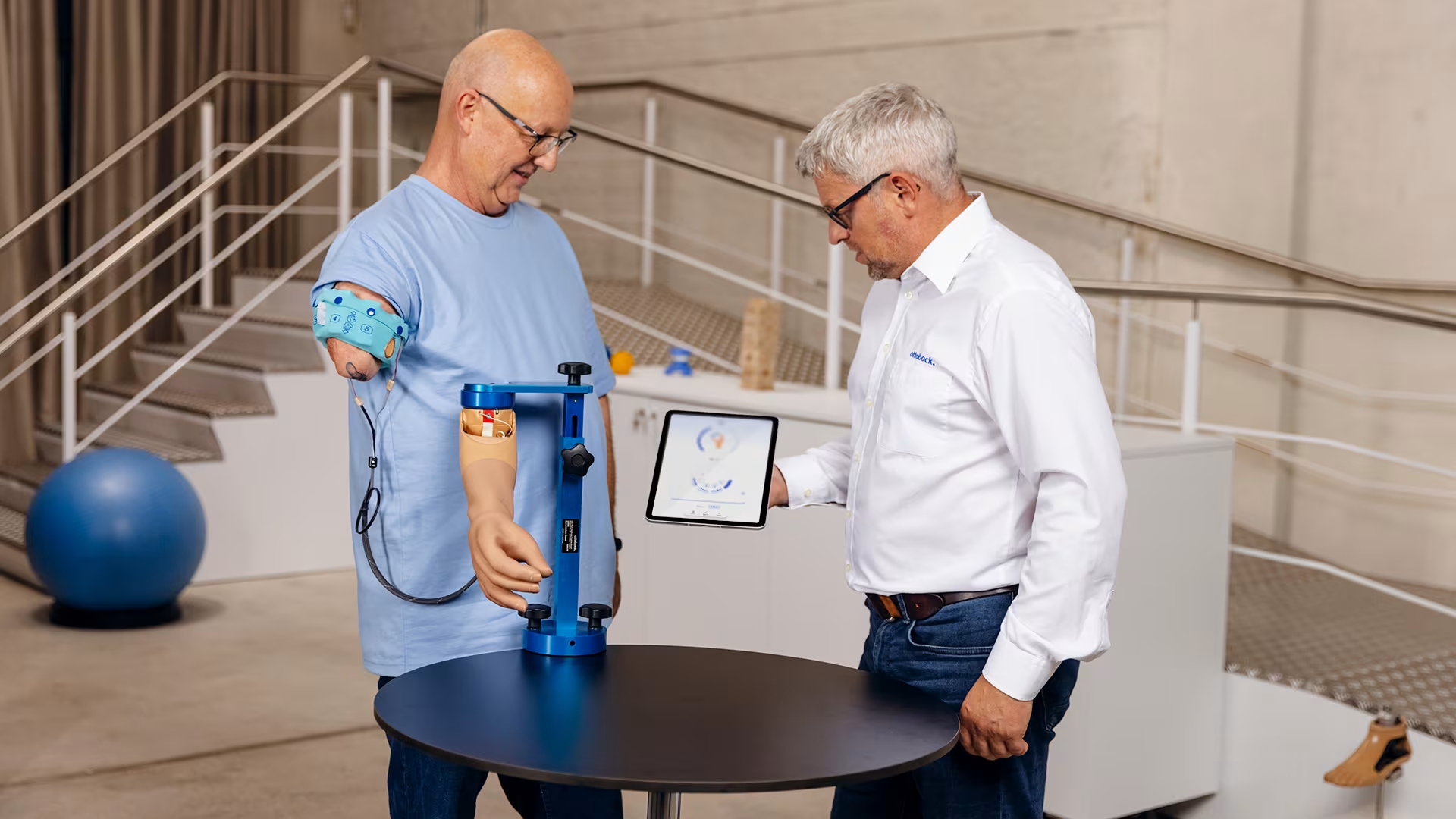
Myosignals personnalisables pour un contrôle personnalisé de la prothèse
Flexibilité optimale dans la personnalisation des myosignals des utilisateurs, fournissant un contrôle de prothèse transparent et personnalisé pour améliorer les résultats des utilisateurs.
Flexibilité optimale dans la personnalisation des myosignals des utilisateurs, fournissant un contrôle de prothèse transparent et personnalisé pour améliorer les résultats des utilisateurs.
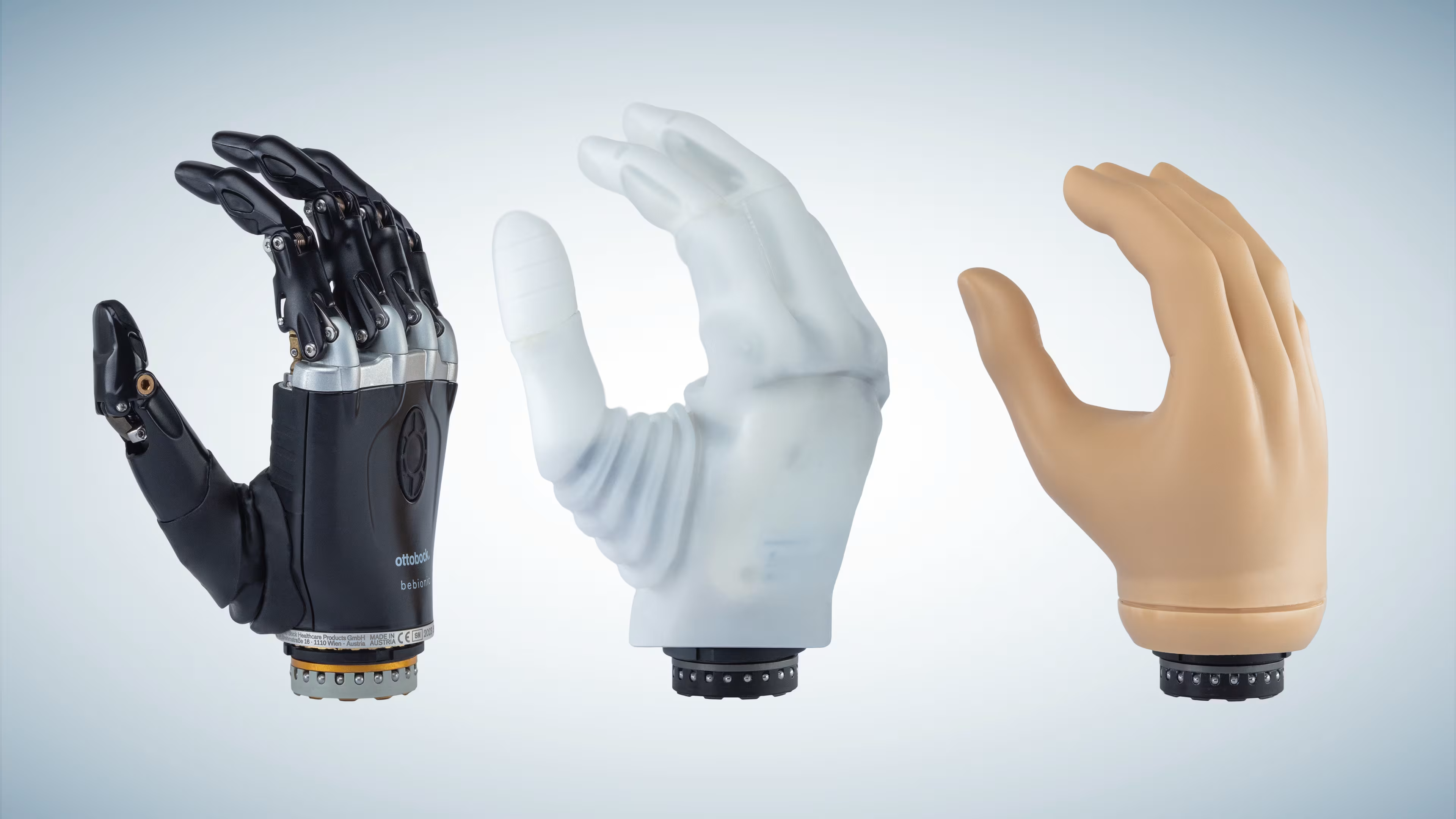
Mode sombre
connectgrip est également disponible en mode sombre.
connectgrip est également disponible en mode sombre.
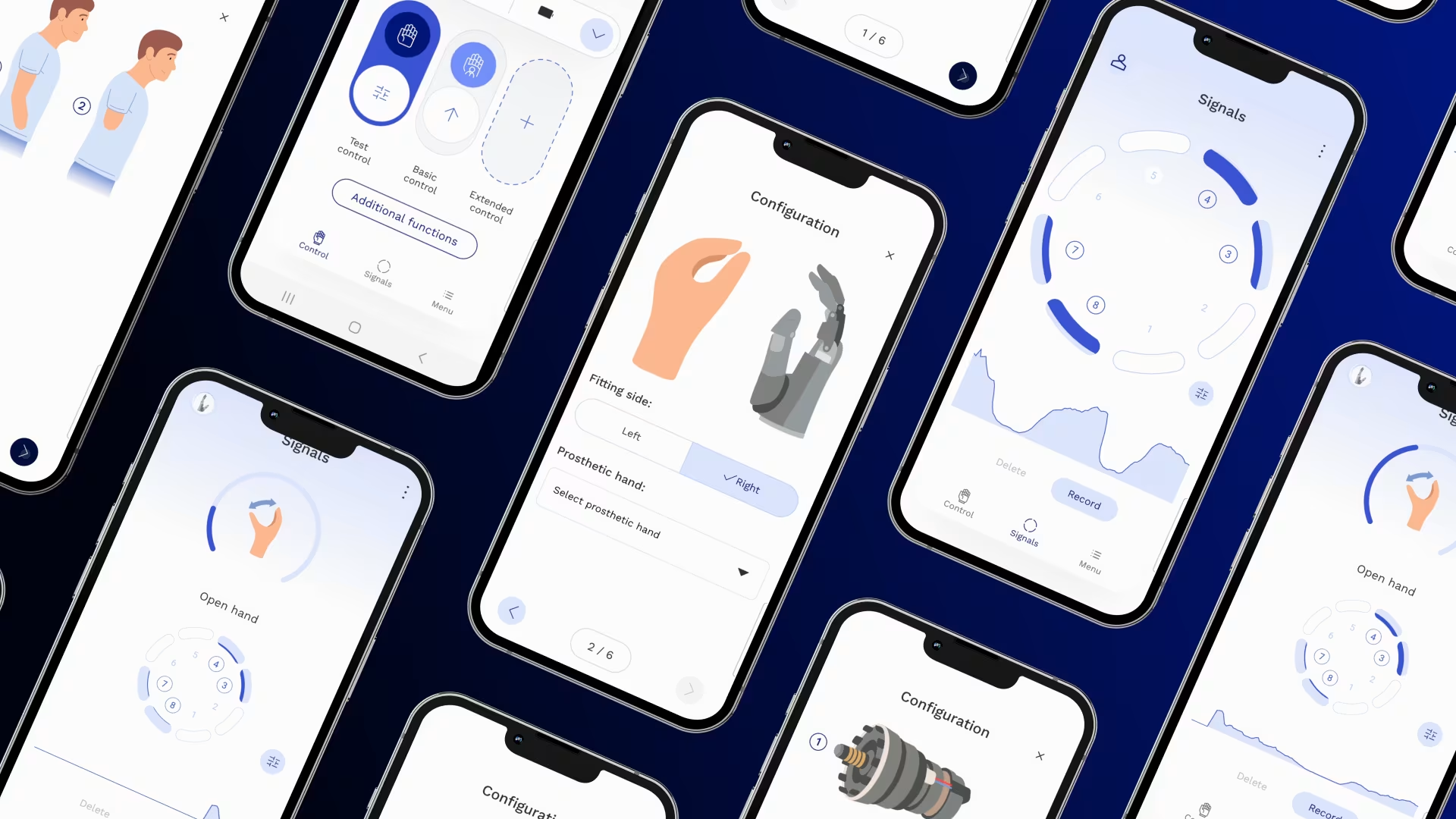
Obtenez un biofeedback visuel en temps réel
L’application connectgrip traduit les signaux musculaires en un affichage visuel dynamique de l’activité myo de votre utilisateur, vous aidant à identifier les points chauds et à guider avec précision la formation de l’utilisateur. Avec ce guidage visualisé, vous pouvez obtenir les meilleurs résultats possibles.
L’application connectgrip traduit les signaux musculaires en un affichage visuel dynamique de l’activité myo de votre utilisateur, vous aidant à identifier les points chauds et à guider avec précision la formation de l’utilisateur. Avec ce guidage visualisé, vous pouvez obtenir les meilleurs résultats possibles.

Quick and easy prosthesis deactivation
Individual or all prosthetic components can be temporarily deactivated and reactivated with a brief muscle signal or the connectgrip app, providing maximum safety and flexible use.
Individual or all prosthetic components can be temporarily deactivated and reactivated with a brief muscle signal or the connectgrip app, providing maximum safety and flexible use.
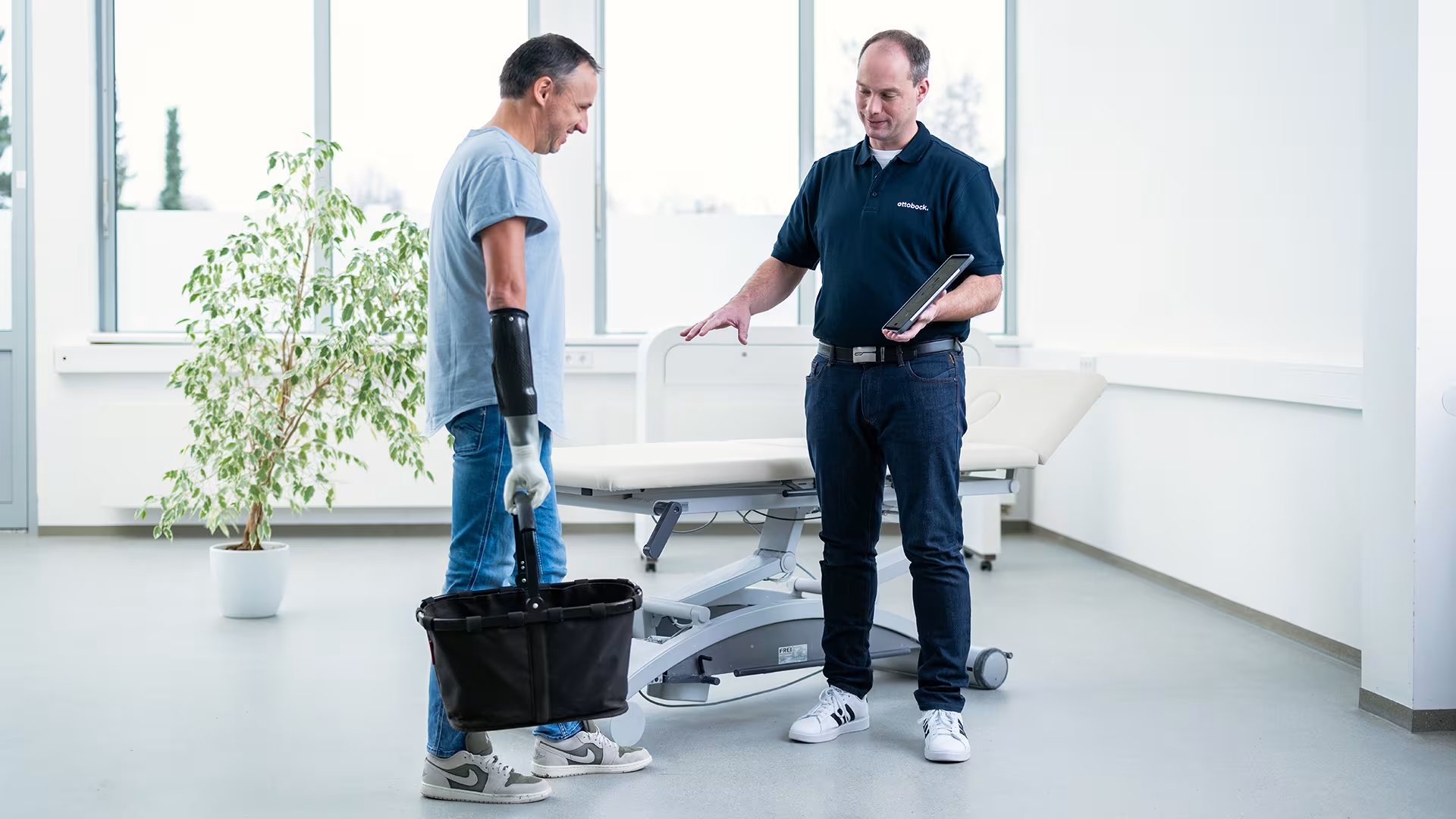
Capturing unintended prosthetic movements
To prevent unintended prosthetic movements, myosmart and the connectgrip app can record accidental muscle signals, helping to avoid miscontrol.
To prevent unintended prosthetic movements, myosmart and the connectgrip app can record accidental muscle signals, helping to avoid miscontrol.
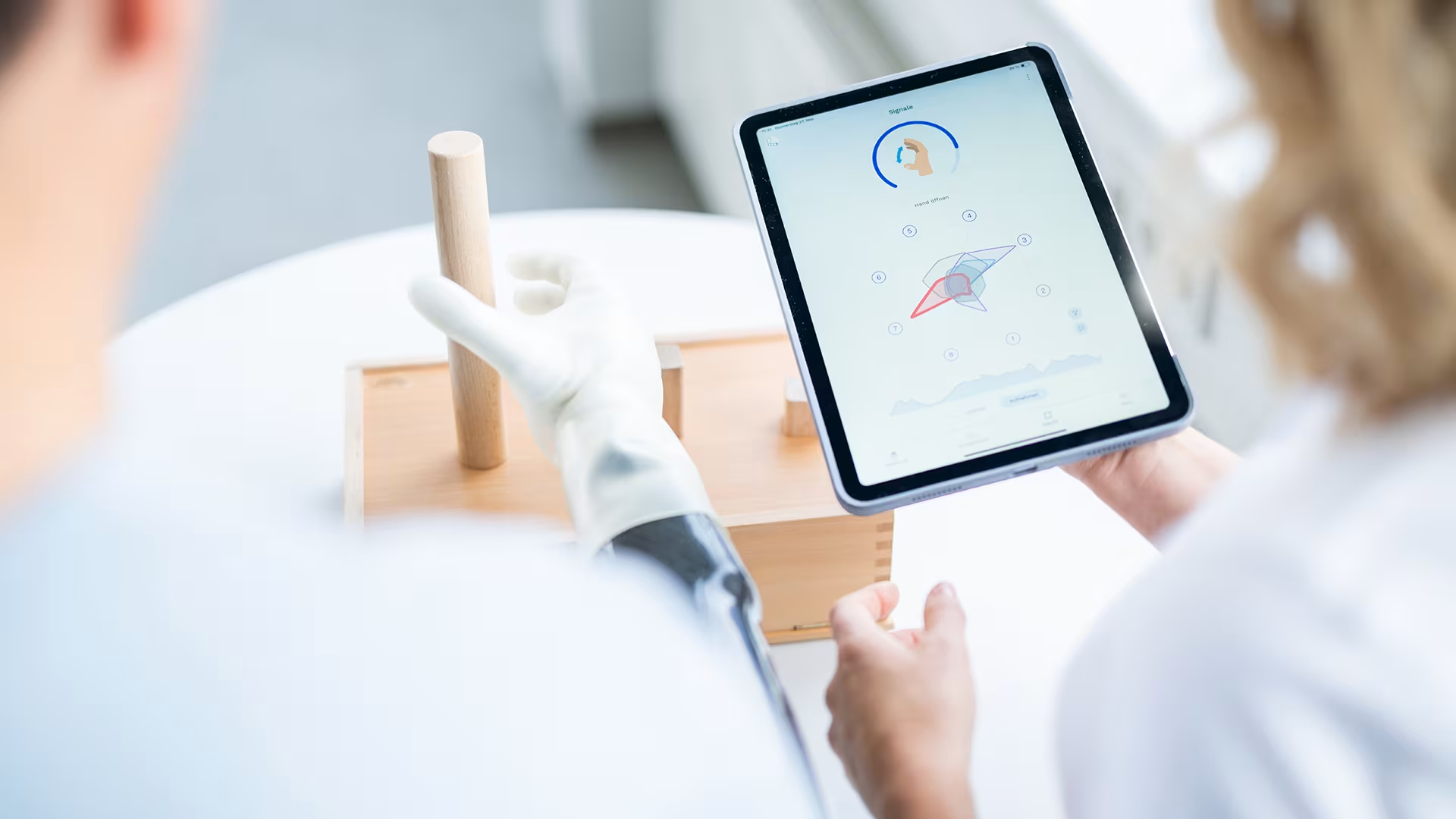
Performance through targeted training
All signals are visualized in real time via the connectgrip app. Trial controls and home training make it easier to quickly adapt the prosthetic control and support independent optimization of the prosthesis. Training with a therapist is recommended to ensure maximum performance and safe use.
All signals are visualized in real time via the connectgrip app. Trial controls and home training make it easier to quickly adapt the prosthetic control and support independent optimization of the prosthesis. Training with a therapist is recommended to ensure maximum performance and safe use.
Commencez en trois étapes faciles.
- Installer : Téléchargez l’application connectgrip depuis Google Play ou l’Apple Store.
- Connexion : Ouvrez l’application connectgrip et connectez-vous avec votre compte MyOttobock Pro via l’icône utilisateur ou dans la barre d’onglets sous « Menu ». Si vous n’avez pas encore de compte MyOttobock, veuillez vous inscrire via le lien « S’inscrire ici » sur l’écran de connexion. L’application connectgrip vous dirige automatiquement vers l’enregistrement d’un compte « MyOttobock Pro ». Il s’agit de la version de MyOttobock pour prothésistes et orthésistes.
- Activation : Si vous avez déjà effectué une certification de produit via MyLearning à l’avance, celle-ci sera automatiquement ajoutée à votre compte MyOttobock Pro et vous pouvez utiliser l’application connectgrip en mode spécialisé pour configurer le produit. Alternativement, vous pouvez demander une activation pour le produit via l’icône de l’utilisateur ou la barre d’onglet « Menu / Certification ». Pour ce faire, suivez les instructions de manipulation à l’écran.